



Hướng dẫn tạo báo giá bán hàng trong SAP Business One (Sales Quotation)
Tài liệu hướng dẫn sử dụng phần mềm SAP Business One - Hướng dẫn nhân viên kinh doanh lập báo giá hàng hóa - dịch vụ cho khách hàng trong phần mềm ERP - SAP Business One
Tham khảo thêm các tài liệu:
- Hướng dẫn tạo mã nhà cung cấp - khách hàng trong SAP Business One (Business Partner Master Data)
- Hướng dẫn tạo mã hàng hóa trong SAP Business One (Item Master Data)
Để tạo báo giá hàng hóa - dịch vụ, người dùng vào Main Menu -> Sales - A/R -> Sales Quotation
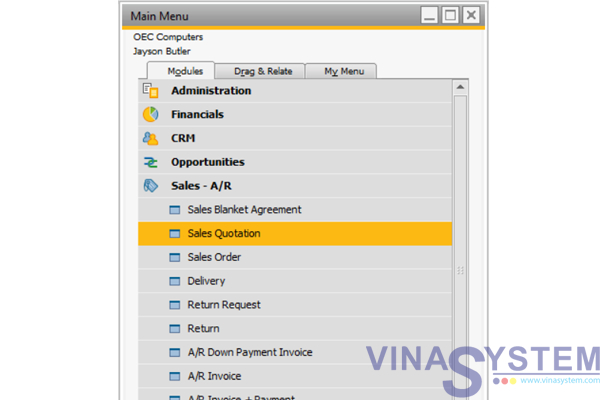
Hình 1
Trên cửa sổ Sales Quotation được chia thành 3 khu vực, người dùng điền các thông tin cần thiết
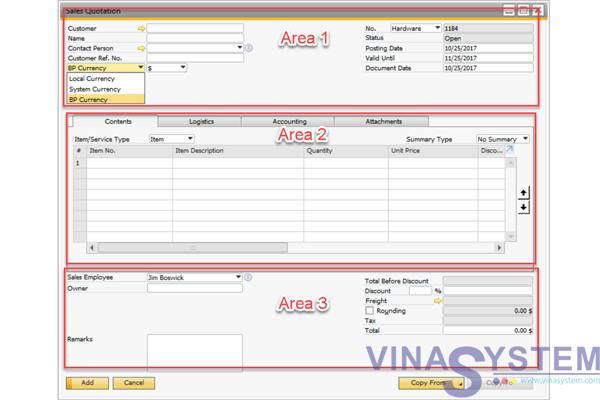
Hình 2
Area 1:
- Customer: Thông tin khách hàng
- BP Currency: Đồng tiền giao dịch với Business Partner
- Local Currency: Đồng tiền địa phương
- System Currency: Đồng tiền hệ thống
- Status: Tình trạng của chứng từ
- Posting Date: Ngày nhập báo giá vào hệ thống
- Vaild Until: Có hiệu lực đến ngày
- Document Date: Ngày in trên báo giá
Area 2:
- Unit Price: Đơn giá (Được mặc định khi thiết lập bảng giá - Tham khảo tài liệu Business Partner Master Data)
- Tax Code: Mã thuế VAT bán ra (Mặc định trong Tab Sales Data - Tham khảo tài liệu Item Master Data)
- Whse: Kho xuất hàng (Kho xuất hàng - Tham khảo tài liệu Item Master Data)
- Quantity: /Số lượng xuất bán
- Discount %: Phần trăm chiết khấu
- Total (L/C): Tổng giá trị theo đồng tiền Local Currency
- Total (Doc): Tổng giá trị theo đông tiền giao dịch với Business Partner
- Total (SC): Tổng giá trị theo đồng tiền System Currency
Area 3:
- Sales Employee: Nhân viên kinh doanh
- Discount %: Phần trăm chiết khấu
- Remarks: Nội dung ghi chú
Tại trường Customer, người dùng có thể điền mã khách hàng hay click vào biểu tượng hoặc nhấn Tab trên bàn phím để hiện danh sách khách hàng trong List of Business Partner.
Click Choose để chọn, sau đó điền các thông tin cần thiết
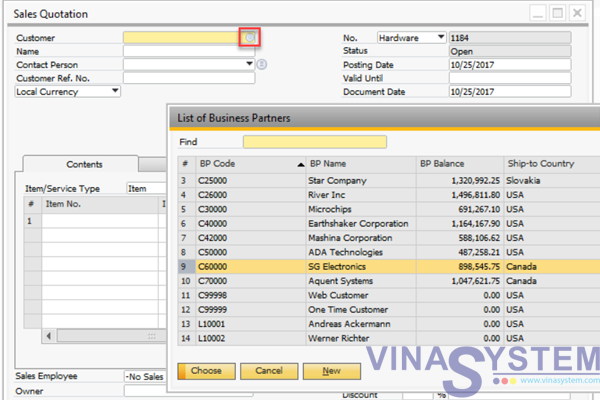
Hình 3
Tại trường Item No., người dùng ấn Tab trên bàn phím để hiện danh sách Item ở List of Item. Có thể chọn 1 hay nhiều Item cùng lúc. Nhấn Choose để chọn.
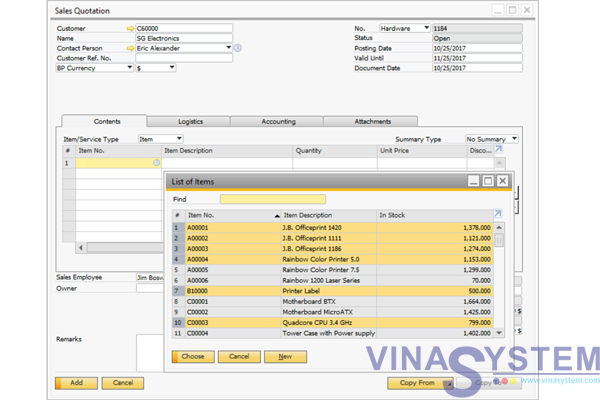
Hình 4
Người dùng thay đổi, kiểm tra các thông tin về số lượng, đơn giá, và tỉ lệ giảm giá (giảm giá trên từng sản phẩm và giảm giá trên tổng báo giá)
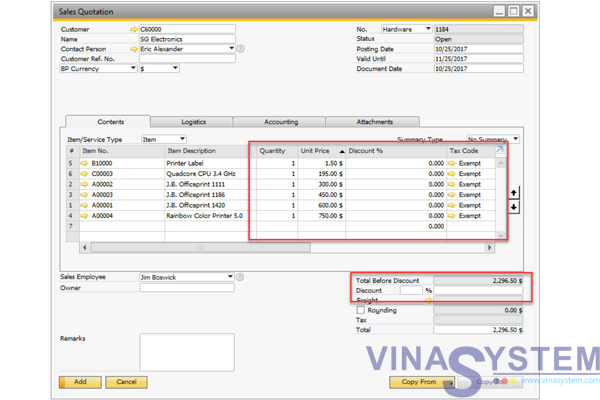
Hình 5
Click Add để ghi nhận báo giá vào hệ thống để tiến hành in ấn.
Copyright VinaSystem 25/10/2017
Đăng ký dùng thử SAP Business One