




Hướng dẫn tạo mới mã nhà cung cấp - khách hàng trong SAP Business One
Tài liệu hướng dẫn sử dụng phần mềm SAP Business One - Hướng dẫn tạo mới mã nhà cung cấp - khách hàng trong SAP Business One
Tài liệu tham chiếu:
- Khái niệm về giá trong SAP Business One | Pricing Concepts Overview
- Tạo bảng giá trong phần mềm SAP Business One | Create a Price List
- Chính sách giảm giá trong SAP Business One | Period and Volume Discounts
- Cập nhật bảng giá trong phần mềm SAP Business One | Updating Price List
- Thiết lập các nhóm giảm giá dành cho khách hàng trong SAP Business One | Discount Groups
- Thiết lập các chính sách giá đặc biệt dành cho các đối tác kinh doanh trong SAP Business One | Special Prices for Business Partners
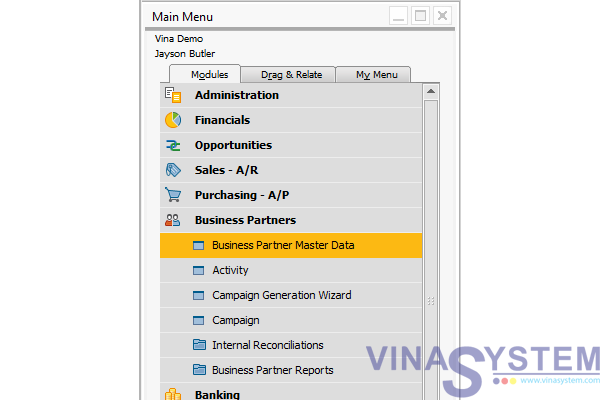
Cũng tương tự như việc tạo Item Master Data trong SAP Business One, để tạo thông tin nhà cung cấp/khách hàng trong phần mềm SAP Business One, người dùng vào Main Menu -> Business Partner -> Business Partner Master Data
Hình 1
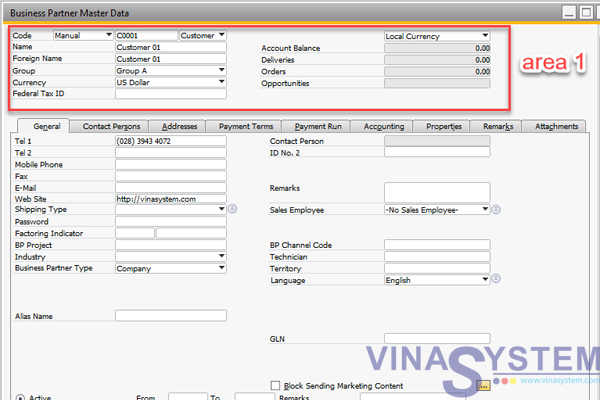
Điền các thông tin tương ứng tại các trường dữ liệu khu vực 1:
Hình 2
- Code: Mã quản lý Vendor, Customer hoặc Lead
- Name: Tên nhà cung cấp hoặc khách hàng, khách hàng tiềm năng
- Foreign Name: Tên quốc tế
- Group: Nhóm khách hàng để phân loại
- Currency: Đơn vị tiền tệ giao dịch
- Federal Tax ID: Mã số thuế
- Local Currency/System Currency: Loại tiền tệ
- Account Balance: Số dư công nợ tại tời điểm tưởng ứng với Loại tiền tệ chọn phía trên
- Goods Receipt POs: Số tiền của các phiếu nhận hàng/ giao hàng ở trạng thái Open
- Purchase Order: Số tiền của các đơn đặt hàng ở trạng thái Open
- Deliveries:
- Opportunities:
Tại khu vực 2, điền thông tin cần thiết tại các tab tương ứng
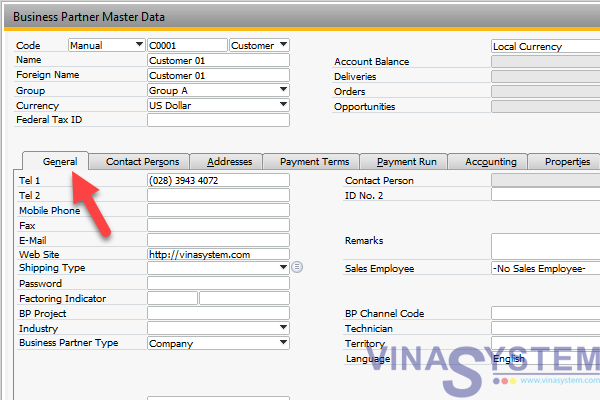
Ví dụ như ở tab General
Hình 3
- Tel 1/Tel 2: Số điện thoại khách hàng hoặc nhà cung cấp
- Mobile Phone: Số điện thoại di động
- Fax: Số Fax
- Email: địa chỉ email liên hệ
- Website: Địa chỉ website
- Shipping Type: Hình thức vận chuyển: tàu, ô tô, hàng không,…
- Password: Password của ứng dụng ecommerce tích hợp với SAP (nếu có)
- Factoring Indicator:
- BP Project: Dự án liên kết với Khách hàng hoặc Nhà cung cấp này
- Industry: Ngành nghề (Nếu cần)
- Business Partner Type:
- Company: Doanh nghiệp
- Private: Nội bộ
- Employee: Nhân viên
- Alias Name: Tên gọi khác của BP (nếu có)
- Contact Person: Người liên hệ
- ID No.2: Giấy phép kinh doanh
- Remarks: Ghi chú (nếu có)
- Sales Employee: Nhân viên bán hàng, mua hàng
- BP Channel Code: Đối tác của khách hàng (nếu cần)
- Technician: Nhân viên chăm sóc khách hàng (Nếu cần)
- Territory: Vùng miền
- Language: Ngôn ngữ
- GLN (Global Location Number): Mã toàn cầu phân định địa điểm (nếu có)
- Block Sending Marketing Content: Không gởi chương trình marketing fax, email
- Active: Đang sử dụng
- Inactive: Không sử dụng
- Advance: Cài đặt nâng cao cho việc sử dụng BP theo khoảng thời gian
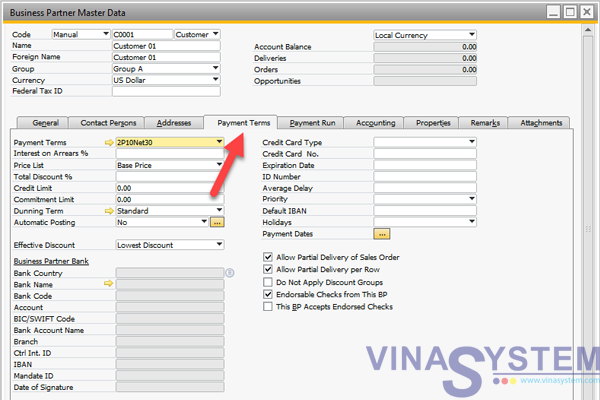
hay Payment Terms
Hình 4
- Payment Term: Cài đặt điều kiện thanh toán
- Cash Basic: Có sẵn
- 2PN10Net30:
- Net30:
- Interested on Arreas %: Lãi suất
- Price List: Danh sách giá bán
- Total Discount %: Giảm giá trên tổng đơn hàng
- Credit Limit: Giới hạn công nợ
- Commitment Limit: Giới hạn tiền hoa hồng
- Dunning Term: Cài đặt xử lí công nợ quá hạn
- Automatic Posting:
- Effective Discount: Áp dụng chính sách giá nào
- Lowest Discount: Giảm giá thấp nhất
- Highest Discount: Giảm giá cao nhất
- Average: trung bình phần trăm giảm giá theo thuộc tính sản phẩm
- Total: tổng giảm phần trăm giá theo thuộc tính sản phẩm
- Discount Multiples: Giảm giá theo thức tự thuộc tính của sản phẩm
- Bank Country: Ngân hàng thuộc quốc gia
- Bank Name: tên ngân hàng
- Bank Code: mã ngân hàng
- Account: tài khoản ngân hàng
- BIC/SWITF Code: mã SWIF/BIC (Nếu có)
- Bank Account Name: tên người thụ hưởng
- Branch: Chi nhánh
- Ctrl Int. ID: Mã kiểm soát nội bộ
- IBAN: Số tài khoản ngân hàng quốc tế - dùng cho các giao dịch xuyển quốc gia
- Mandate ID:
- Date of Signature:
- Credit Card Type: Chi tiết Credit Card áp dụng khi thanh toán
- Credit Card No.: số tài khoản của Credit Card
- Expiration Date: Ngày hết hạn của Credit Card
- ID Number: ID của chủ Credit Card
- Average Delay: Số ngày trì hoãn thanh toán
- Priority: Thứ tự ưu tiên
- Default IBAN: Số tài khoản ngân hàng quốc tế mặc định
- Holidays: Khai báo ngày nghỉ, ngày lễ
- Payment Date: Ngày thanh toán hằng tháng
- Allow Partial Delivery of Sales Order: cho phép giao hàng từng phần trên Sales Order
- Allow Partial Delivery per Row: cho phéo giao hàng từng phần trên mỗi mặt hàng
- Do Not Apply Discount Groups: Không áp dụng giảm giá
- Endorsable Checks from This BP:
- This BP Accepts Endorsed Checks:
Sau khi điền đầy đủ các thông tin cần thiết, Click nút Add để thêm thông tin vào hệ thống
Người dùng có thể xem lại thông tin vừa nhập của nghiệp vụ bằng cách click nút mũi tên xanh Last Data Record trên thanh menu
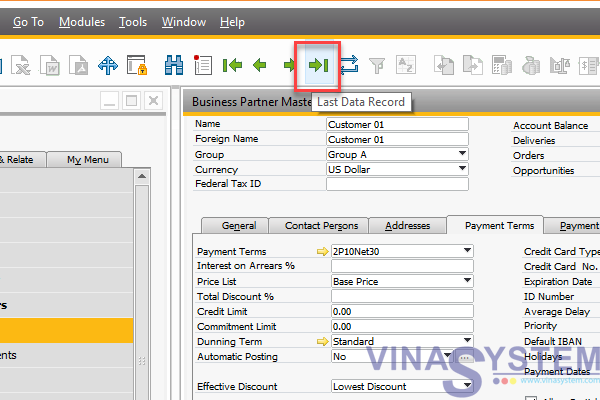
Hình 5
Như vậy là các bạn đã tạo xong thông tin cho khách hàng hoặc nhà cung cấp trong phần mềm SAP Business One
Copyright VinaSystem 12/07/2017
Xem thêm:
Tài liệu hướng dẫn sử dụng SAP Business One
Đăng ký dùng thử SAP Business One
Giải pháp ERP tối ưu cho ngành sản xuất