




Hướng dẫn lập phiếu xuất trả hàng (Goods Return) trong SAP Business One
Bài viết hướng dẫn lập phiếu trả hàng trong phần mềm SAP Business One dành cho kế toán kho lập phiếu trả hàng cho nhà cung cấp.
Tham chiếu các tài liệu:
- Tài liệu tổng quan quy trình mua hàng trong SAP Business One | Purchase Process
- Quy trình thu mua hàng hóa trong SAP Business One | Purchasing Items
- Xử lý các vấn đề với lệnh mua hàng trong SAP Business One | Issue Good Receipt POs
- Xử lý hàng hóa trả lại và các khoản phải trả trong SAP Business One | Good Returns and A/P Credit Memos
*Lưu ý: Goods Receipt PO cần ở trạng thái Open chưa lập A/P Invoice
Trong SAP Business One, chúng ta có 3 cách để thực hiện nghiệp vụ này.
Cách 1: Tạo mới lệnh Goods Return
Sau khi khởi động SAP Business One, người dùng vào Main Menu -> Purchasing A/P -> Goods Return
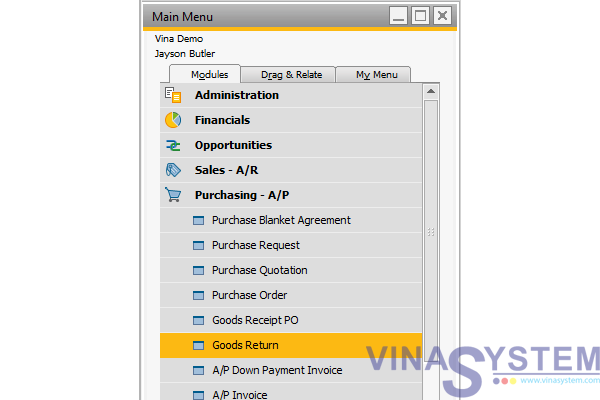
Hình 1
Người dùng có thể ấn Tab trên bàn phím tại trường Vendor hoặc trường Name để hiện lên danh sách thông tin nhà cung cấp.
Chọn nhà cung cấp tương ứng và nhấn Choose
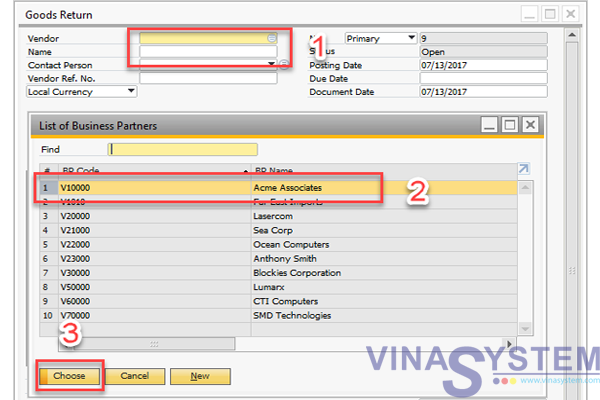
Hình 2
Sau khi đã chọn được nhà cung cấp cần lập phiếu trả hàng, tiếp đến người dùng chọn danh sách các mặt hàng cần đưa vào lệnh Goods Return bằng cách click vào nút tròn hoặc dùng phím Tab trên bàn phím tại trường Item No.
Click vào các mặt hàng và nhấn nút Choose để chọn.
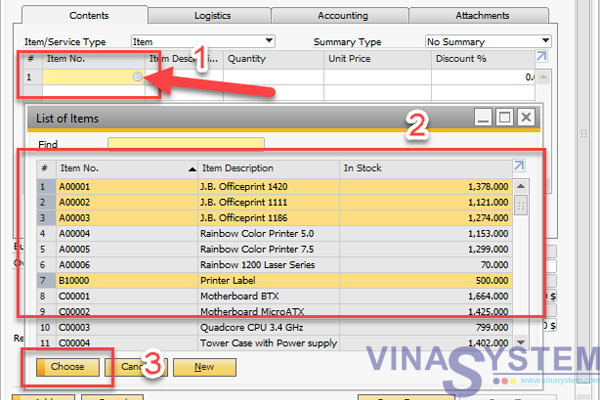
Hình 3
Sau đó nhập các nội dung trong phiếu trả hàng cho chính xác.
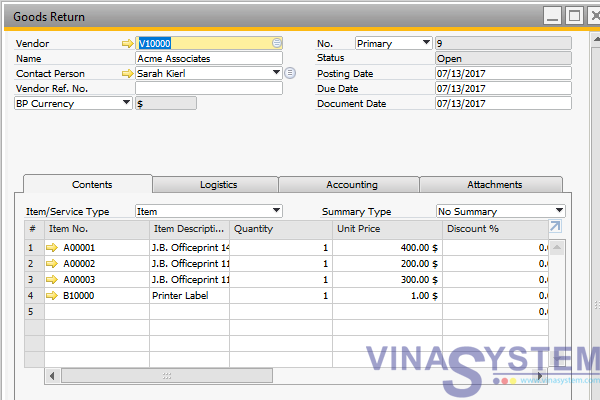
Hình 4
- Posting Date: Ngày hạch toán phiếu xuất trả hàng vào hệ thống
- Due Date: Ngày dự tính xuất trả hàng
- Document Date: Ngày trên phiếu xuất trả hàng thực tế
- Quantity: Số lượng
- Unit Price: Đơn giá
- Discount: Tỷ lệ chiết khấu
- Tax Code: Mã thuế VAT mua vào
- Total (LC): Tổng tiền
- Whse: Kho xuất hàng
Sau khi điền và kiểm tra các thông tin chính xác, người dùng nhấn nút Add để thêm vào hệ thống.
Cách 2: Dùng lệnh Copy From của Goods Return
Trường hợp này được sử dụng khi một lệnh Goods Return lập cho một hoặc nhiều Goods Receipt PO.
Tương tự như cách 1, người dùng vào Main Menu -> Purchasing A/P -> Goods Return
Chọn nhà cung cấp
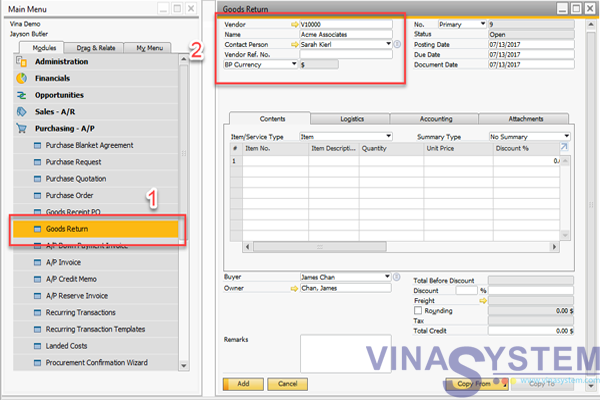
Hình 5
Sau đó dùng tính năng Copy From từ các lệnh Goods Receipt PO đã tạo.
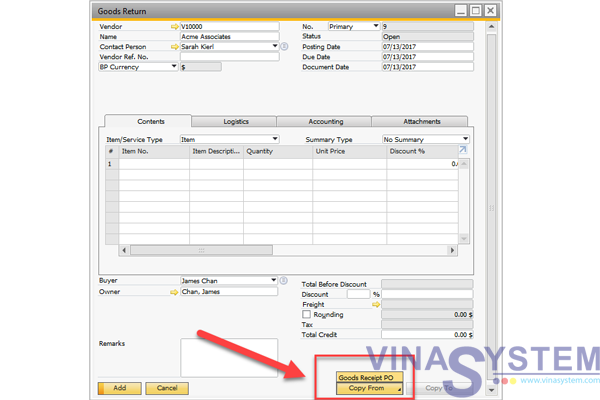
Hình 6
Hệ thống SAP Business One sẽ hiện lên danh sách các lệnh Goods Receipt PO đã tạo trước đó trên hệ thống tương ứng với nhà cung cấp đã chọn, người dùng chọn ra một hoặc nhiều Goods Receipt PO và nhấn Choose để chọn vào lệnh Goods Return.
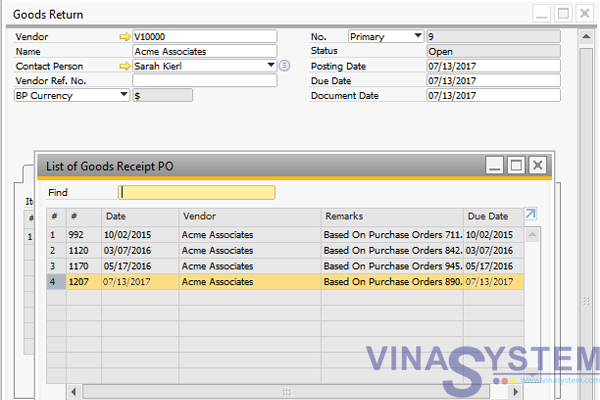
Hình 7
Hệ thống sẽ hiện lên thông báo, người dùng chọn các điều kiện tương ứng và nhấn Finish.
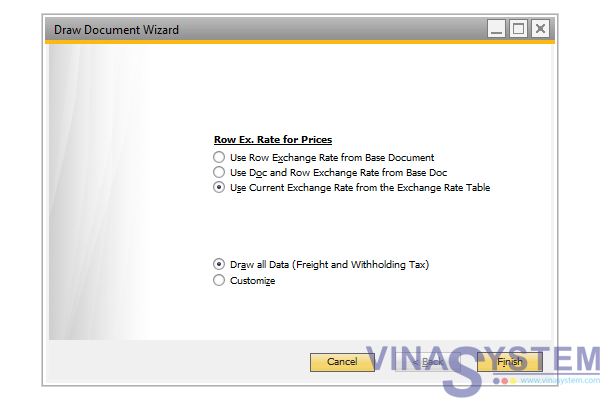
Hình 8
- Use Row Exchange Rate from Base Doc: Sử dụng tỷ giá từ dòng tài liệu gốc (Chọn tùy chọn này nếu muốn copy tỷ giá trên từng dòng ở Goods Receipt PO sang Goods Return)
- Use Doc and Row Exchange Rate from Base Doc: Sử dụng tỷ giá chung của tài liệu và tỷ giá từ dòng tài liệu gốc (Chọn tùy chọn này nếu muốn sao chép tỷ giá chung của Goods Receipt PO và tỷ giá trên từng dòng ở Goods Receipt PO sang Goods Return)
- Use Currency Exchange Rate from the Exchange Rate Table: Sử dụng tỷ giá tiền tệ từ bảng tỷ giá
- Draw all Data (Freight and Withholding Tax): Nhận toàn bộ dữ liệu
- Customize: Tùy chỉnh
Người dùng kiểm tra lại các thông tin và nhân nút Add để thêm vào hệ thống.
Cách 3: Dùng lệnh Copy To từ Goods Receipt PO
Trường hợp này, người dùng mở Goods Receipt PO đã tạo, dùng lệnh Copy To và chọn G. Return để lập phiếu trả hàng

Hình 9
Hệ thống sẽ tự động chuyển toàn bộ thông tin từ Goods Receipt PO sang Goods Return. Người dùng kiểm tra lại toàn bộ thông tin sau đó nhấn nút Add để nhập Goods Return vào hệ thống.
Copyright VinaSystem 13/07/2017
Xem thêm:
Tài liệu hướng dẫn sử dụng SAP Business One
Đăng ký dùng thử SAP Business One
Giải pháp ERP tối ưu cho ngành sản xuất